

ถ้าคุณเคยสงสัยว่าทำไมเว็บไซต์ของคุณถึงยังไม่ติดหน้าแรก Google ทั้ง ๆ ที่ลงทุนทำเนื้อหามาเยอะมาก บทความนี้มีคำตอบให้คุณ CIPHER รวมทุกสิ่งที่คุณต้องรู้เกี่ยวกับ GSC ไว้ที่นี่แล้ว ตั้งแต่วิธีติดตั้ง อ่านรายงาน ไปจนถึงการนำข้อมูลไปปรับปรุงเว็บไซต์ให้เห็นผลจริง พร้อมบริการทำ SEO ที่ตอบโจทย์ธุรกิจของคุณ
Table of Contents
GSC (Google Search Console) คืออะไร?
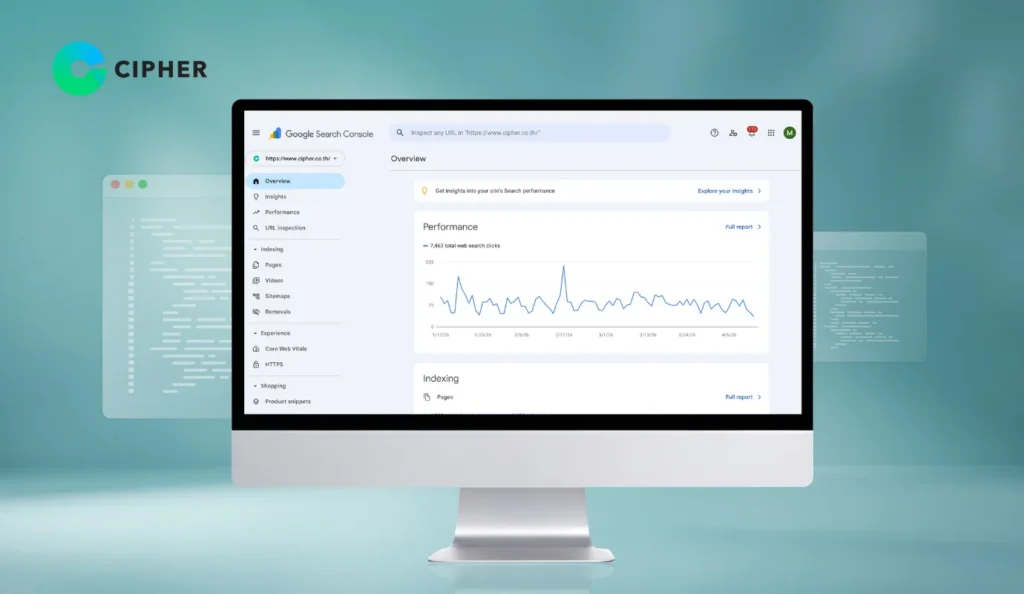
GSC หรือ Google Search Console คือ เครื่องมือฟรีจาก Google ที่ช่วยให้เจ้าของเว็บไซต์มองเห็นภาพรวมของเว็บตัวเองในสายตา Google ได้อย่างชัดเจน ไม่ว่าจะเป็นว่ามีคนเจอเว็บเราด้วยคำค้นหาอะไรบ้าง มีกี่คนที่คลิกเข้ามา หรือมีปัญหาทางเทคนิคอะไรที่ทำให้ Google ไม่อยากแสดงเว็บเราในผลการค้นหา พูดง่าย ๆ ว่า Search Console Google คือ ที่ปรึกษา SEO ส่วนตัว ที่บอกตรง ๆ ว่าเว็บของคุณเป็นยังไง และต้องปรับอะไรบ้างเพื่อให้ติดอันดับดีขึ้น

ทำไม Google Search Console ถึงสำคัญต่อการวิเคราะห์เว็บไซต์?
หลายคนทำ SEO แบบ เดาสุ่ม คือ ปรับเนื้อหาไปเรื่อย ๆ โดยไม่รู้ว่าผลลัพธ์ที่แท้จริงเป็นยังไง GSC แก้ปัญหานี้ได้ตรงจุด เพราะมันให้ข้อมูลโดยตรงจาก Google ว่าเว็บของคุณถูกมองเห็นอย่างไร มีปัญหาอะไรซ่อนอยู่ และหน้าไหนที่มีโอกาสเติบโตได้อีก การมี Google Search Console จึงไม่ใช่แค่ทางเลือก แต่คือพื้นฐานที่ขาดไม่ได้สำหรับใครก็ตามที่อยากทำ SEO อย่างจริงจัง
ประโยชน์ของ Google Search Console มีอะไรบ้าง?

GSC ไม่ได้มีดีแค่บอกว่าเว็บไซต์ติดอันดับที่เท่าไหร่ แต่ยังมีฟีเจอร์ที่ช่วยได้รอบด้านกว่านั้นมาก ลองมาดูกันว่า Google Search Console ช่วยเราได้อะไรบ้าง
- ดูข้อมูลคีย์เวิร์ดเชิงลึก: รู้ว่าคนค้นหาด้วยคำอะไรแล้วเจอเว็บเรา แต่ละคำมี Impression, Click และ CTR เท่าไหร่ ช่วยวางแผน SEO ได้ตรงกว่าเดิมมาก
- ตรวจจับปัญหาทางเทคนิค: แจ้งเตือนทันทีเมื่อมีหน้าเว็บโหลดช้า ลิงก์เสีย หรือเนื้อหาที่ Google เข้าไม่ถึง ก่อนที่ปัญหาจะลามไปกระทบ Ranking
- ส่ง Sitemap ให้ Google: ช่วยให้ Google รู้ว่าเว็บเรามีหน้าไหนบ้าง Index ได้เร็วขึ้น โดยเฉพาะเมื่อมีเนื้อหาใหม่
- วิเคราะห์ Mobile Usability: ตรวจสอบว่าเว็บแสดงผลบนมือถือถูกต้องไหม ซึ่ง Google ให้ความสำคัญกับจุดนี้มากขึ้นเรื่อย ๆ
- ติดตาม Core Web Vitals: ดูคะแนนความเร็ว ความเสถียร และการตอบสนองของเว็บ ซึ่งเป็นปัจจัยที่ส่งผลต่ออันดับการค้นหาโดยตรง
แนวทางการใช้ Google Search Console วิเคราะห์เว็บไซต์
การตั้งค่าและการติดตั้ง (GSC Setup)
ก่อนจะใช้งานได้ ต้องเริ่มจากการเพิ่มเว็บไซต์เข้าระบบก่อน ซึ่ง Google Search Console ติดตั้ง ได้ง่ายและไม่มีค่าใช้จ่ายใด ๆ ทำตามขั้นตอนนี้ได้เลย
- สมัครและเข้าสู่ระบบ: ไปที่ search.google.com/search-console แล้วล็อกอินด้วย Google Account ที่ใช้จัดการเว็บไซต์
- เลือกประเภท Property: มี 2 แบบให้เลือก คือ Domain (ครอบคลุมทุก subdomain และทุก URL ภายใต้โดเมน เหมาะสำหรับจัดการภาพรวมทั้งหมด) และ URL Prefix (เหมาะเมื่อต้องการดูเฉพาะบางส่วนของเว็บ)
- ยืนยันความเป็นเจ้าของ: ทำได้หลายวิธี เช่น ใส่ HTML tag, อัปโหลดไฟล์ HTML, ผ่าน Google Analytics หรือ Google Tag Manager
- รอการ Index: หลังยืนยันสำเร็จ ข้อมูลจะเริ่มปรากฏภายใน 24–72 ชั่วโมง
เมื่อ Google Search Console ติดตั้ง เรียบร้อยแล้ว ขั้นตอนต่อไปคือการเรียนรู้วิธีอ่านรายงาน ซึ่งเป็นหัวใจสำคัญของการใช้งานจริง
การอ่านรายงานและวิเคราะห์ข้อมูล (Reading Reports)
GSC มีรายงานหลายตัวที่ให้ข้อมูลคนละมุม รู้จักแต่ละตัวไว้จะช่วยให้วิเคราะห์ได้ครบและไม่พลาดโอกาสสำคัญ
- Performance: แสดงข้อมูลย้อนหลังได้ถึง 16 เดือน ทั้ง Total Clicks, Total Impressions, Average CTR และ Average Position ของแต่ละคีย์เวิร์ดและแต่ละ URL ใช้ดูว่าหน้าไหนทำได้ดี หน้าไหนยังมีช่องว่างที่ต้องปรับ
- URL Inspection: ตรวจสอบว่า Google มองเห็นและ Index หน้านั้น ๆ อย่างไร มีข้อมูล structured data ถูกต้องไหม ใช้ request indexing ได้ทันทีเมื่ออัปเดตเนื้อหา
- Coverage / Indexing: ดูสถานะการ Index ของทุกหน้าในเว็บ แยกชัดระหว่างหน้าที่ผ่าน ปัญหา หรือถูกยกเว้น
- Sitemap: ส่งและตรวจสอบ Sitemap เพื่อให้ Google รู้โครงสร้างเว็บไซต์ครบถ้วน
การแก้ไขปัญหาทางเทคนิค (Problem Solving)
หนึ่งในสิ่งที่ GSC ทำได้ดีที่สุด คือแจ้งปัญหาที่มองไม่เห็นด้วยตาเปล่า ซึ่งถ้าปล่อยไว้อาจกระทบ Ranking อย่างจริงจัง
- Crawl Errors: หน้าที่ Google เข้าไม่ได้ ต้องตรวจสอบว่าเกิดจาก robots.txt, redirect ผิด หรือ server error
- Core Web Vitals Issues: หน้าที่ได้คะแนน Poor ต้องปรับปรุงเรื่องความเร็ว การโหลด (LCP) ความเสถียรของ Layout (CLS) และการตอบสนอง (INP)
- Mobile Usability: ปัญหาที่พบบ่อย เช่น ตัวอักษรเล็กเกินไป ปุ่มชิดกันเกินไป หรือ Viewport ตั้งค่าไม่ถูก
- Manual Actions: ถ้า Google พบว่าเว็บไซต์ละเมิดนโยบาย จะแจ้งที่นี่ ต้องแก้ไขและขอ Review ทันที
การปรับแต่งและเพิ่มประสิทธิภาพ (Optimization)
Google Search Console ใช้ยังไงให้เกิดประโยชน์สูงสุด โดยข้อมูลจาก GSC สามารถนำมาวางแผนได้ทั้งระยะสั้นและระยะยาว
- หา Quick Wins จาก Performance: กรองหาคีย์เวิร์ดที่ Position 4–15 แต่มี Impression สูง หน้าเหล่านี้แค่ปรับ Title, Meta Description หรือเนื้อหาเพิ่มเติมก็อาจขยับขึ้นได้เร็ว
- เพิ่ม CTR ด้วย Title และ Description ที่ดีขึ้น: หน้าที่ Impression สูงแต่ CTR ต่ำ แสดงว่า Google แสดงผล แต่คนไม่คลิก อาจต้องปรับ Title ให้น่าสนใจขึ้น
- ส่ง URL ใหม่ให้ Index เร็วขึ้น: ทุกครั้งที่อัปเดตเนื้อหาสำคัญ ใช้ URL Inspection แล้ว Request Indexing ได้ทันที
- วิเคราะห์คีย์เวิร์ดใหม่: บางครั้ง GSC บอกว่ามีคนเจอเว็บเราด้วยคำที่เราไม่ได้ตั้งใจ ถ้ามี Volume ดี อาจพัฒนาเป็นหน้าใหม่ได้เลย
การใช้ GSC อย่างสม่ำเสมอทุกสัปดาห์หรือทุกเดือน จะทำให้เห็นพัฒนาการของเว็บไซต์ได้ชัดเจน และปรับกลยุทธ์ได้ทันก่อนที่ปัญหาจะสาย
ยกระดับเว็บไซต์ด้วยทีมผู้เชี่ยวชาญจาก CIPHER
GSC เป็นเครื่องมือที่ทรงพลัง แต่การแปลข้อมูลให้เป็นแผนงานที่ได้ผลจริงนั้นต้องอาศัยประสบการณ์ CIPHER คือทีม SEO มืออาชีพที่มาพร้อมบริการทำ SEO ช่วยวิเคราะห์ข้อมูลจาก Google Search Console แล้วแปลงเป็นกลยุทธ์ที่วัดผลได้จริง ตั้งแต่การ Audit เว็บไซต์เชิงเทคนิค การวางแผนคีย์เวิร์ด ไปจนถึงการพัฒนาเนื้อหาที่ตอบโจทย์ทั้ง Google และลูกค้าของคุณ ถ้าอยากให้เว็บไซต์เติบโตแบบที่ไม่ต้องเดาสุ่มอีกต่อไป ติดต่อ CIPHER ได้เลย
สรุป

คำถามที่พบบ่อย
Google Search Console คืออะไร และแตกต่างจาก Google Analytics ยังไง?
Google Search Console ใช้ยังไง ให้เห็นผลกับ SEO จริง ๆ?
อย่าแค่เปิดดูตัวเลขแล้วปิด ให้ใช้ GSC อย่างสม่ำเสมอโดยโฟกัสที่สิ่งเหล่านี้
- ดูคีย์เวิร์ดที่ Position 4–15 แล้วพยายามดันขึ้น
- เช็ก CTR หน้าที่ Impression สูงแต่คนไม่คลิก แล้วปรับ Title ให้ดึงดูดขึ้น
- ตรวจ Coverage สม่ำเสมอเพื่อจับปัญหา Index ก่อนที่จะลุกลาม
- ส่ง URL ใหม่ขอ Index ทุกครั้งที่อัปเดตเนื้อหาสำคัญ
ทำแบบนี้ต่อเนื่องทุกเดือน ผลลัพธ์จะเริ่มชัดขึ้นเรื่อย ๆ เอง