
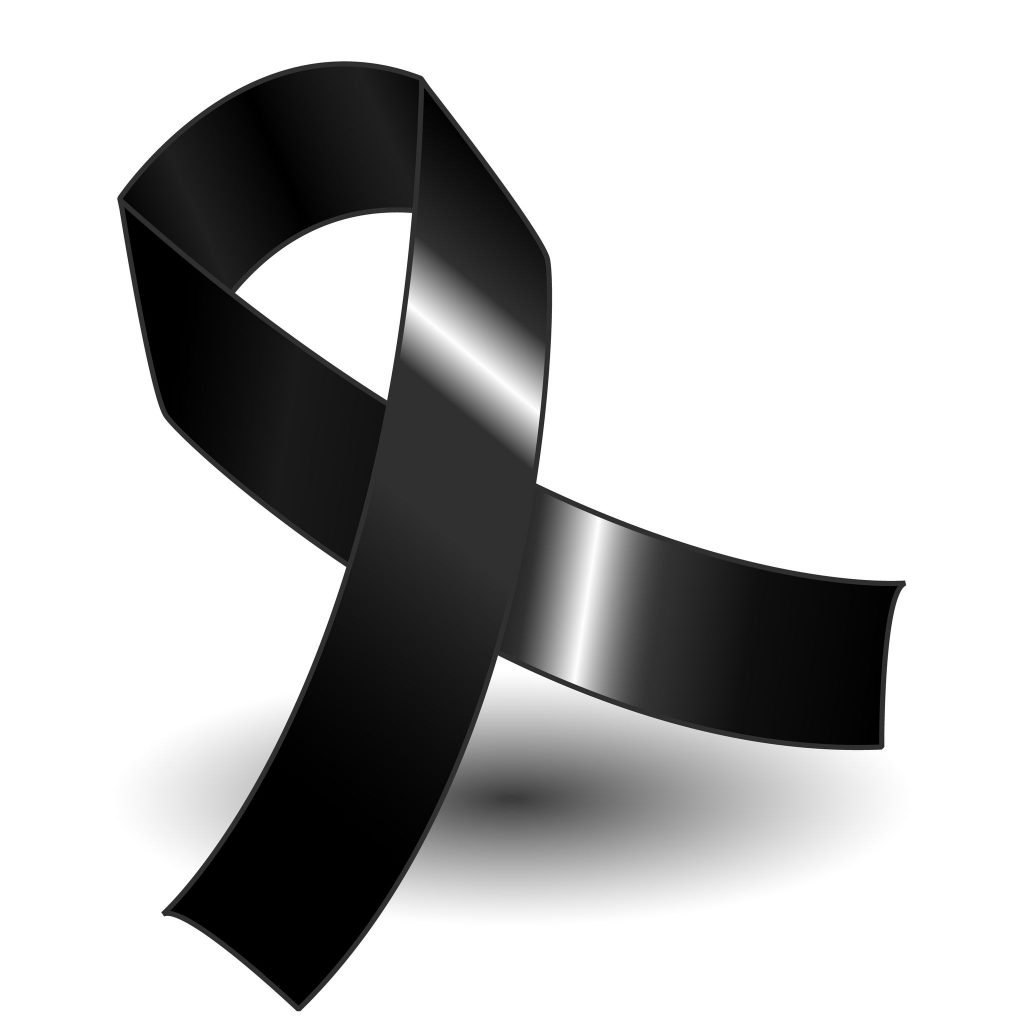
คำตอบสั้น ๆ: การทำรูปโปรไฟล์สีดำเพื่อร่วมไว้อาลัยทำได้ง่าย ๆ โดย ใช้ภาพสีดำล้วนหรือภาพที่ใส่ริบบิ้นสีดำ (Black Ribbon) แล้วตั้งเป็นรูปโปรไฟล์บน Facebook, LINE หรือ Instagram คุณสามารถดาวน์โหลดภาพสีดำ ใช้แอปแต่งรูปใส่ริบบิ้น หรือใช้เฟรมโปรไฟล์ไว้อาลัยที่แพลตฟอร์มมีให้ เพื่อแสดงความเคารพและร่วมไว้อาลัยอย่างเรียบร้อย
ในช่วงเวลาแห่งการไว้อาลัย หลายคนเลือกเปลี่ยนรูปโปรไฟล์เป็นสีดำหรือใส่ริบบิ้นสีดำเพื่อแสดงความเคารพร่วมกัน บทความนี้แนะนำวิธีทำรูปโปรไฟล์สีดำอย่างเรียบร้อยและเหมาะสม
วิธีทำรูปโปรไฟล์สีดำ 3 แบบ
- ใช้ภาพสีดำล้วน: ดาวน์โหลดภาพสีดำแล้วตั้งเป็นรูปโปรไฟล์โดยตรง เรียบง่ายและสุภาพ
- ใส่ริบบิ้นสีดำบนรูปเดิม: ใช้แอปแต่งรูปวางสัญลักษณ์ริบบิ้นสีดำมุมภาพ เพื่อคงรูปตัวเองไว้พร้อมแสดงการไว้อาลัย
- ใช้เฟรมโปรไฟล์ของแพลตฟอร์ม: Facebook มีฟีเจอร์กรอบรูปโปรไฟล์ (Profile Frame) ที่บางครั้งมีเฟรมไว้อาลัยให้เลือกใช้
ทำริบบิ้นสีดำบนรูปด้วยแอปฟรี
คุณสามารถใช้แอปแต่งรูปฟรีอย่าง Canva, PicsArt หรือแอปแต่งภาพในเครื่อง เปิดรูปโปรไฟล์ของคุณ แล้วเพิ่มสติกเกอร์หรือภาพริบบิ้นสีดำ (มักค้นได้จากคำว่า “black ribbon”) วางที่มุมภาพ ปรับขนาดให้พอเหมาะ แล้วบันทึกเพื่อนำไปตั้งเป็นรูปโปรไฟล์
ข้อควรคำนึงในการไว้อาลัย
การเปลี่ยนรูปโปรไฟล์เป็นสีดำเป็นการแสดงความเคารพร่วมกัน ควรทำด้วยความสุภาพและเรียบร้อย หลีกเลี่ยงการใส่ข้อความหรือองค์ประกอบที่ไม่เหมาะสม และเลือกช่วงเวลาที่เหมาะสมกับโอกาสนั้น ๆ
บทความและบริการที่เกี่ยวข้อง
คำถามที่พบบ่อย (FAQ)
ทำรูปโปรไฟล์สีดำอย่างไร?
ใช้ภาพสีดำล้วนตั้งเป็นรูปโปรไฟล์โดยตรง หรือใช้แอปแต่งรูปใส่ริบบิ้นสีดำบนรูปเดิม หรือเลือกใช้เฟรมโปรไฟล์ไว้อาลัยที่แพลตฟอร์มมีให้
ใส่ริบบิ้นสีดำบนรูปโปรไฟล์ทำอย่างไร?
เปิดรูปในแอปแต่งภาพฟรีอย่าง Canva หรือ PicsArt เพิ่มสติกเกอร์/ภาพริบบิ้นสีดำ วางที่มุมภาพ ปรับขนาดให้พอดี แล้วบันทึกไปตั้งเป็นรูปโปรไฟล์
Facebook มีเฟรมโปรไฟล์ไว้อาลัยไหม?
Facebook มีฟีเจอร์กรอบรูปโปรไฟล์ (Profile Frame) ซึ่งบางช่วงจะมีเฟรมสำหรับการไว้อาลัยให้เลือกใช้ สามารถค้นหาในเมนูเพิ่มกรอบรูปโปรไฟล์
เปลี่ยนรูปโปรไฟล์สีดำกลับเป็นรูปเดิมได้ไหม?
ได้ เพียงเข้าไปเปลี่ยนรูปโปรไฟล์กลับเป็นรูปที่ต้องการเมื่อพ้นช่วงเวลาไว้อาลัย ระบบจะอัปเดตให้อัตโนมัติ